이번 글에서는 본 하나로 IK/KF를 전환하는 스위치를 만들 것이다

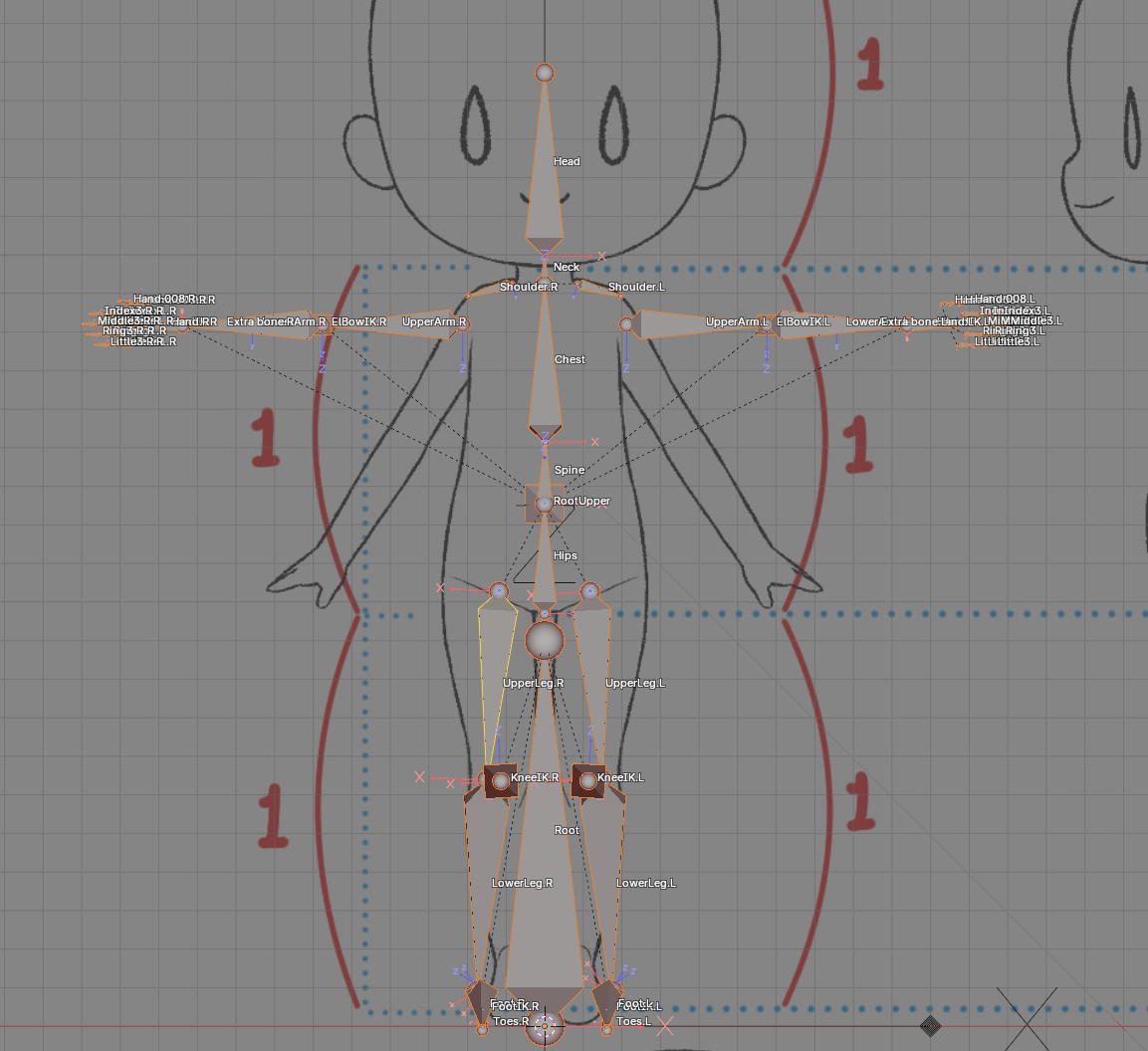
Edit 모드인 것을 확인하고 A키를 눌러 전체선택을 한 뒤 H키를 눌러 본을 전부 숨겨준다

다음으로 3D커서를 중앙으로 되돌리는 Shitf + C Key를 누른뒤 추가 단축키인 Shift + A key를 눌러서 새로운 본을 추가합니다
이 본이 나중에 IF/FK 스위치가 됩니다
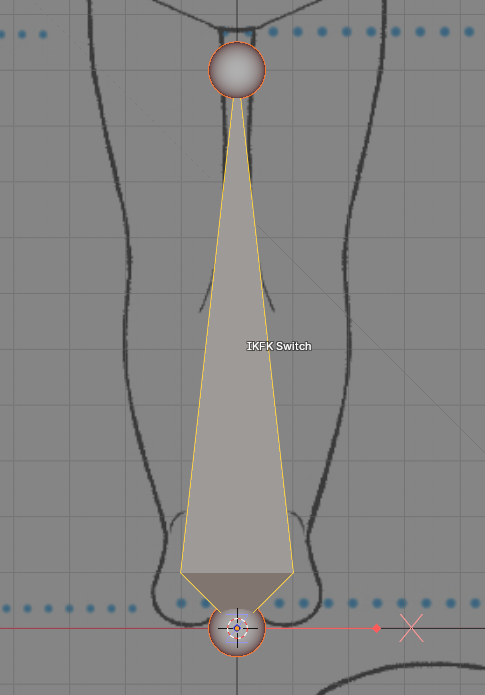

본의 명을 IKFK Switch로 명명해준다
그뒤 두번째 스샷을 참고해서 변형을 체크해제해 준다
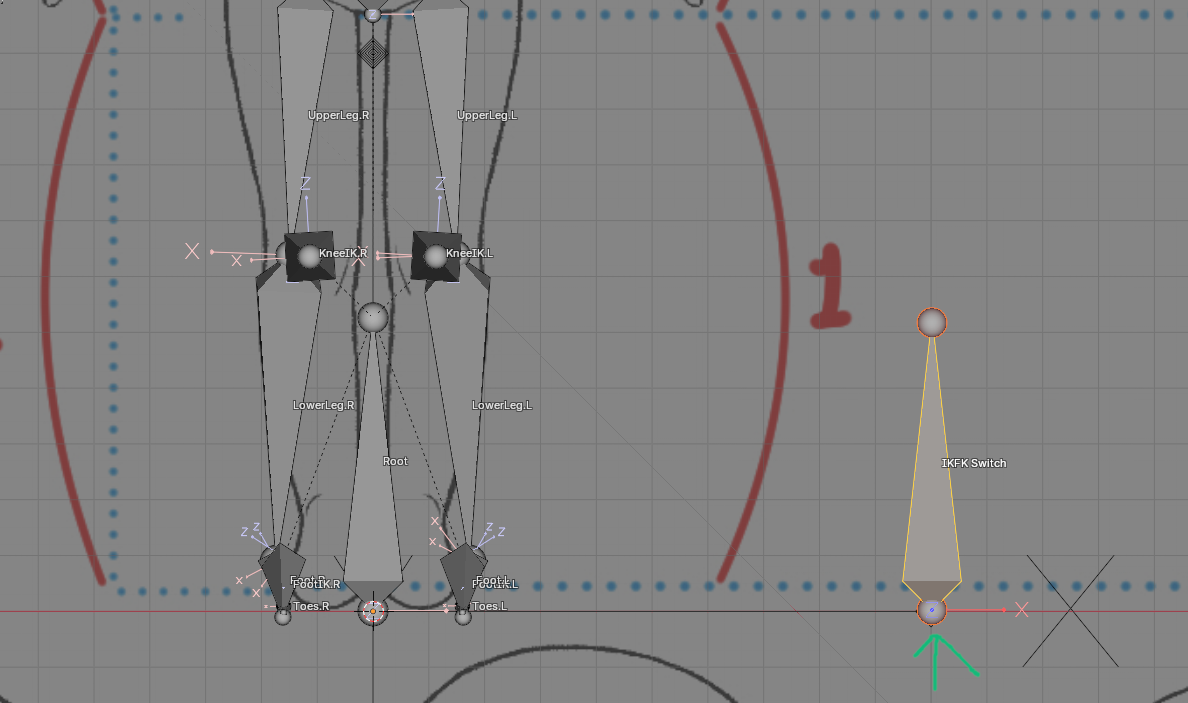
IKFK 스위치를 기존의 본과 겹치지 않게 옆으로 빼주고 크기를 조작이 편하게 크기를 줄여준다
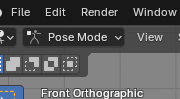

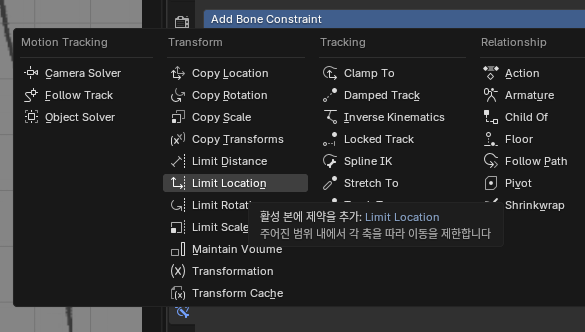
이제 IKFK 스위치의 이동에 제한을 걸어줍니다
Pose모드에서 두번째 스샷을 참고해서 옵션 창을 열어주고 Limit Location(위치를 제한)을 선택해줍니다
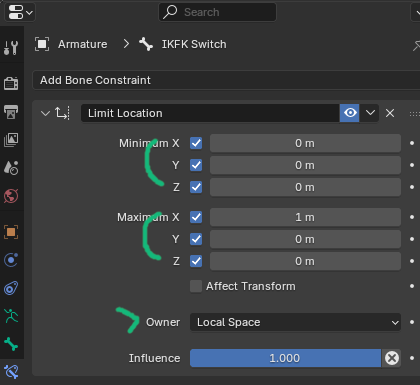
이제 수치를 조절해줍니다
위 스샷을 참고해서 로컬스페이스에 Maximum X를 1로 설정해줍니다
이렇게 해주면 IKFK본이 오른쪽으로 1m정도만 움직이고 나머지는 잠깁니다
다음은 IK를 설정한 본에 드라이버를 추가합니다
드라이버는 간단하게 말하자면 오브젝트를 변형했을 때 그에 맞춰 다른 오브젝트도 변형할 수 있는 기능입니다
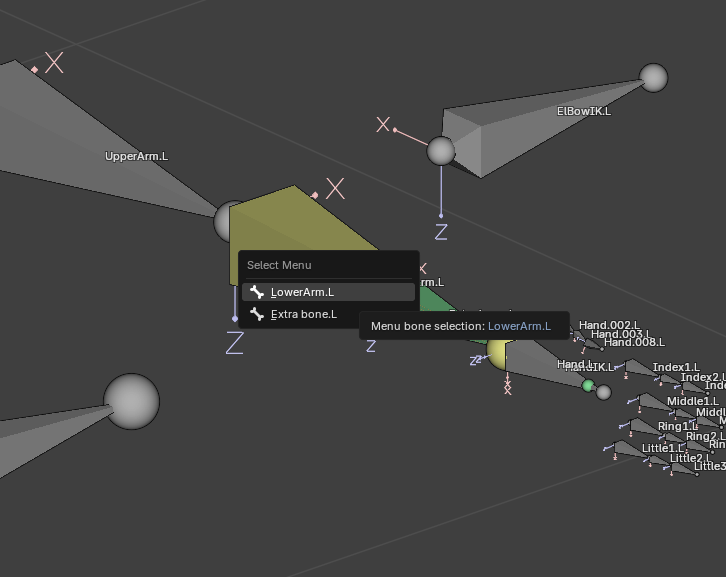
Pose모드에서 LowerArm.L를 선택해줍니다


위 첫번째 스크린샷을 보면 Influence 수치에 마우스를 갔다대고 마우스 오른쪽을 클릭하면 옵션이 나온다
Add Driver을 선택해주자
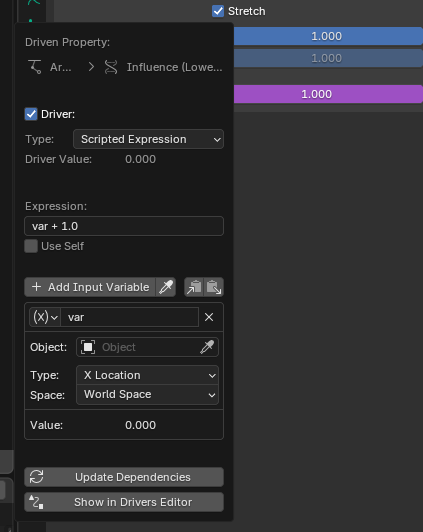

그러면 이렇게 옵션창이 뜨는데 일단은 닫아주고 Edit Driver을 선택해준다
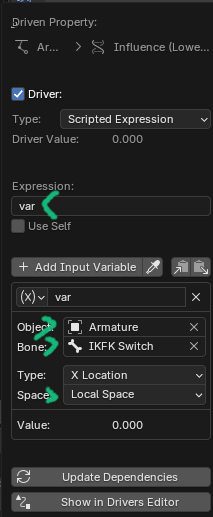
그뒤 Expression은 var로 바꿔주고
Object는 Amature, Bone는 IKFK Switch, Space는 Local Space로 설정해줍니다

이제 드라이버를 복제해주고


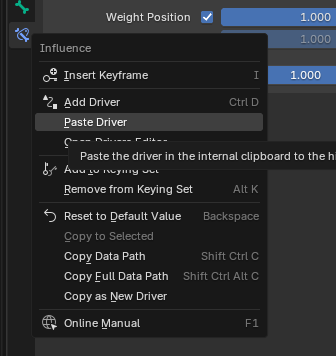
LowerLeg.R, LowerLeg.L, LowerArm.R을 각각 선택해서 드라이버를 붙여넣어 줍니다
FK로 전환했을 때 본 Hand, Foot는 HandIK, FootIK의 회전에 맞추지 않아도 됩니다
이들을 각각 선택하고 드라이버를 붙여넣기 해 줍니다

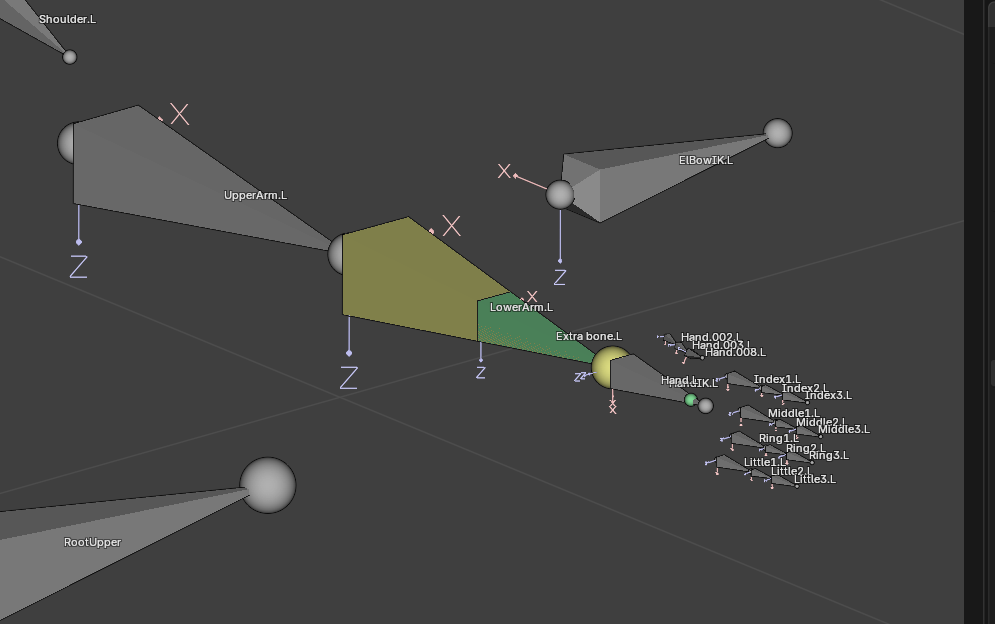
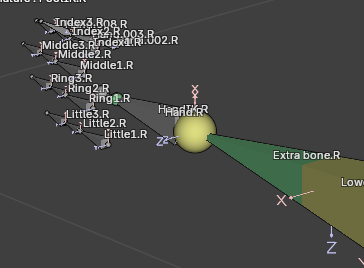
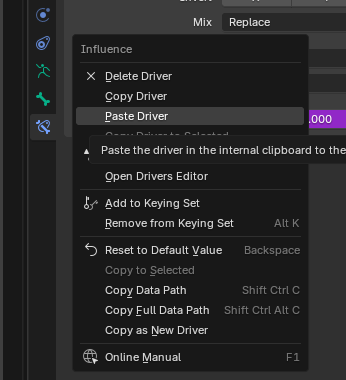
Hand와 Foot에 붙여넣기 해준다
전환 스위치를 만들었으므로 본 Extra bone.L, Extra bone.R의 회전을 복사 항목에 지정한 본도 변경해야 합니다


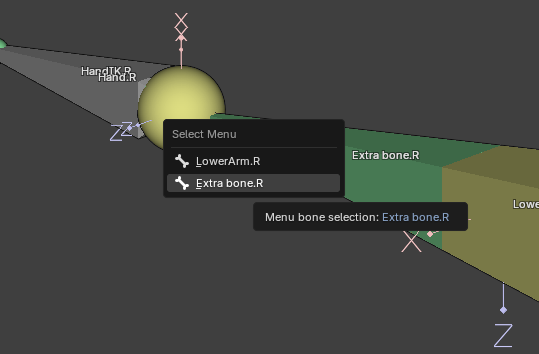
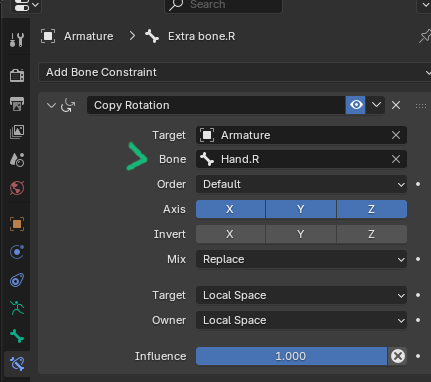
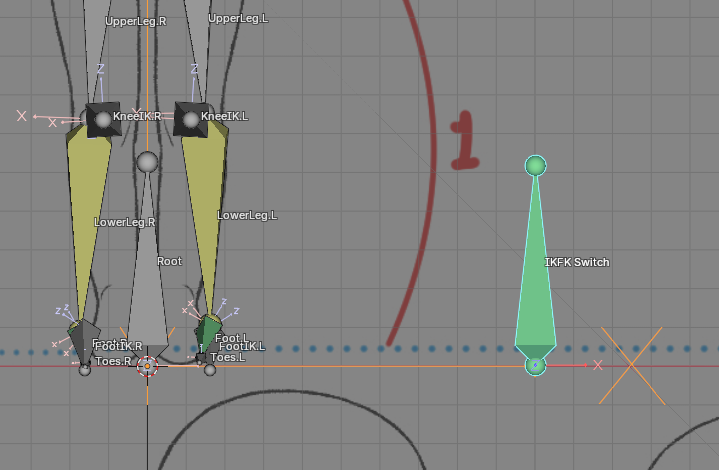
이제 스위치가 되는 본을 왼쪽에 두면 FK가 되고 오른쪽에두면 IK가 된다
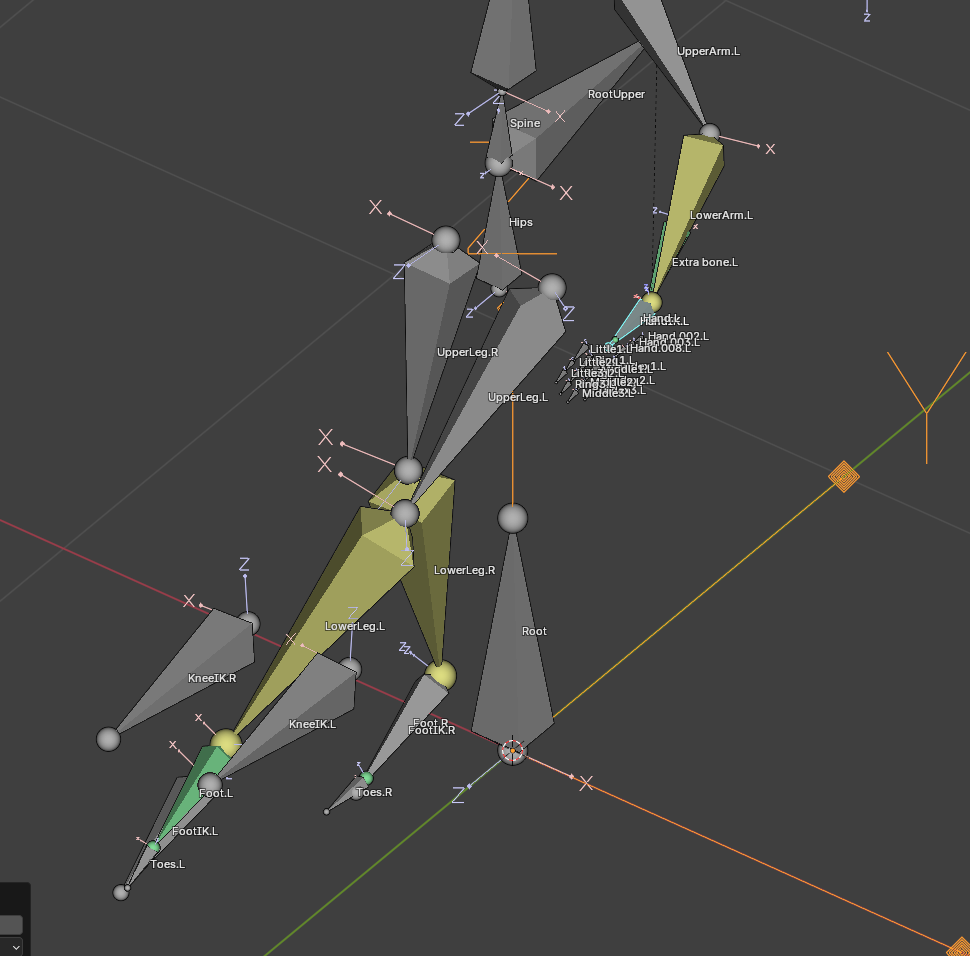
이제 스위치를 움직여 보면서 테스트를 해보자

테스트가 끝나면 Clear Transform > All로 본을 초기화해준다
'그래픽&아트' 카테고리의 다른 글
| 캐릭터 아마튜어 스키닝 (0) | 2025.07.24 |
|---|---|
| 캐릭터 아마튜어 본 컬랙션 활용 (0) | 2025.07.24 |
| 캐릭터 아마튜어 본 대칭화(본 반대쪽으로 복사) (1) | 2025.07.23 |
| 캐릭터 아마튜어 RootUpper 만들기 (0) | 2025.07.22 |
| 캐릭터 아마튜어 보조본 (5) | 2025.07.22 |