이번 시간에는 본을 움직이면 캐릭터도 움직이게 해주는 스키닝을 배워 볼 것이다
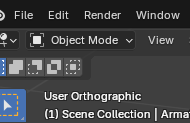
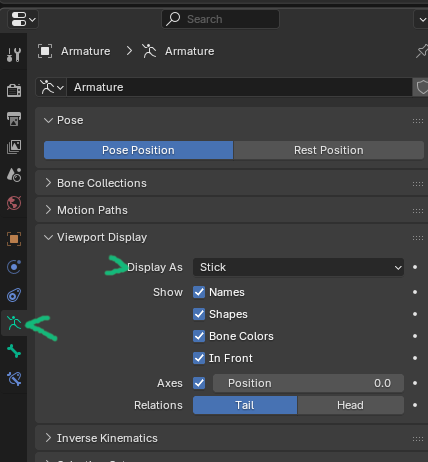
Object 모드에서 Viewport Display 옵션을 찾은 뒤 Display As를 Stick로 바꿔준다

그러면 이렇게 본이 스틱형으로 바뀐다
이제 오브젝트와 본의 부모화를 해 볼 것이다
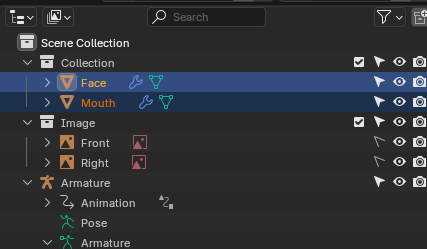
Shift를 누른 상태에서 Face와 Mouth를 선택해주고
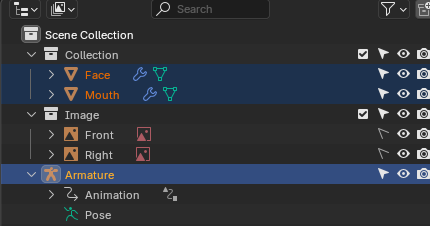
Armature를 Ctrl를 누른 상태에서 선택해줍니다
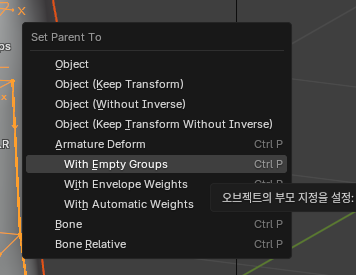
그다음 Ctrl + P key를 누른다음 With Empty Groups를 선택해줍니다
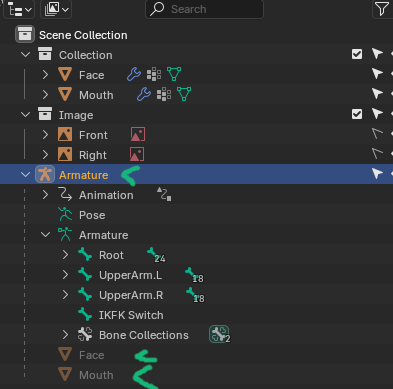
그러면 이렇게 부모화가 됩니다
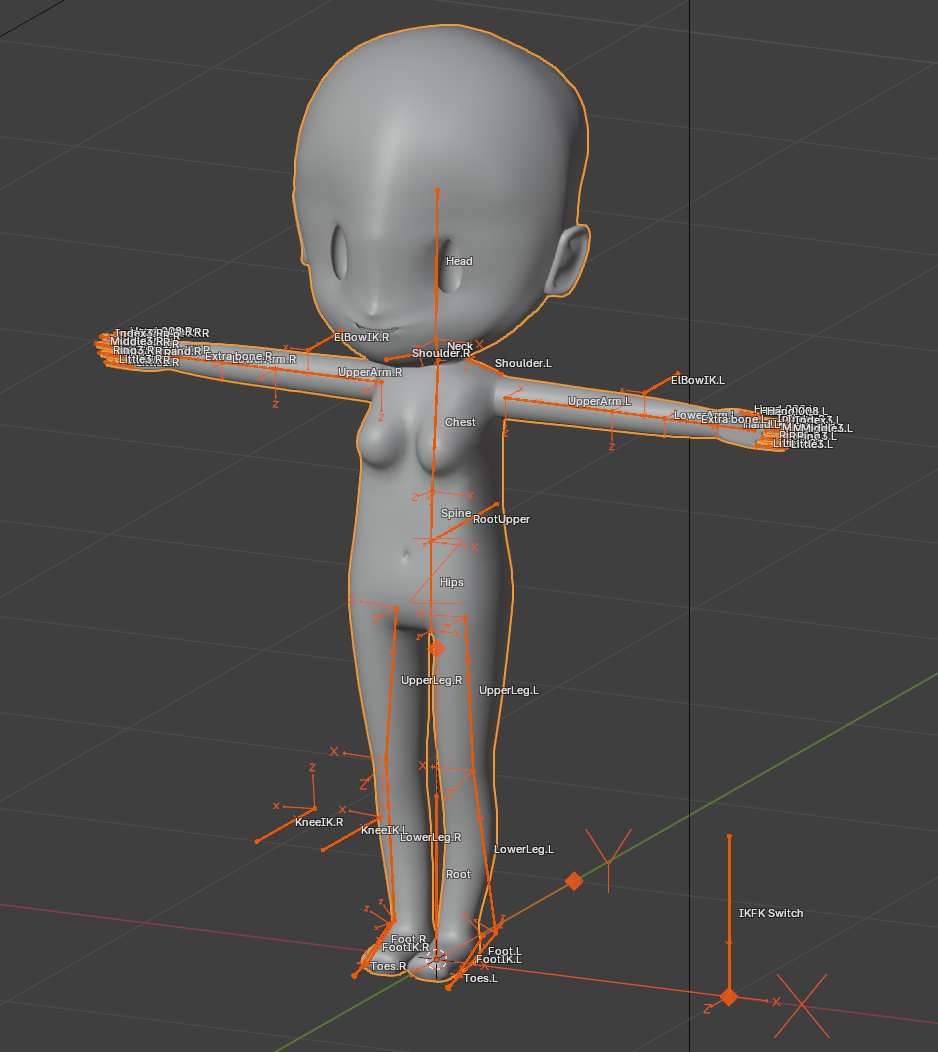

이제 스키닝의 페인트를 칠해보겠습니다
아마튜어를 선택해준뒤 Shift key를 누른 상태에서 캐릭터 오브젝트를 선택해주면 오른쪽의 스샷처럼 Paint옵션이 나오는데 Weight Paint를 클릭해줍시다
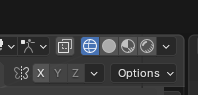
이제 모니터 1시 방향에 있는 오브젝트 표시 버튼 중에서 와이어 프레임을 선택해줍니다
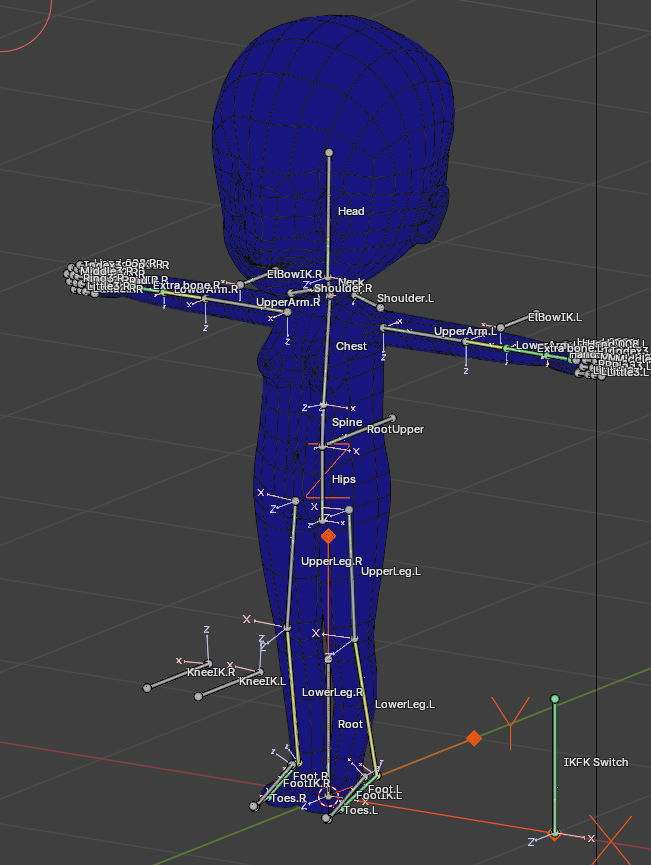
그러면 이렇게 와이어 프레임이 표시됩니다
우리는 여기서 와이어 프레임 단위에 맞춰서 Pose에 맞춰 페인트를 칠해줘야 합니다


Alt를 누른 상태에서 본을 클릭하면 이렇게 기준이 되는 본이 표시가 됩니다
그리고 기준이 되는 본을 움직이면 움직일 부분을 이렇게 페인트칠해줍니다
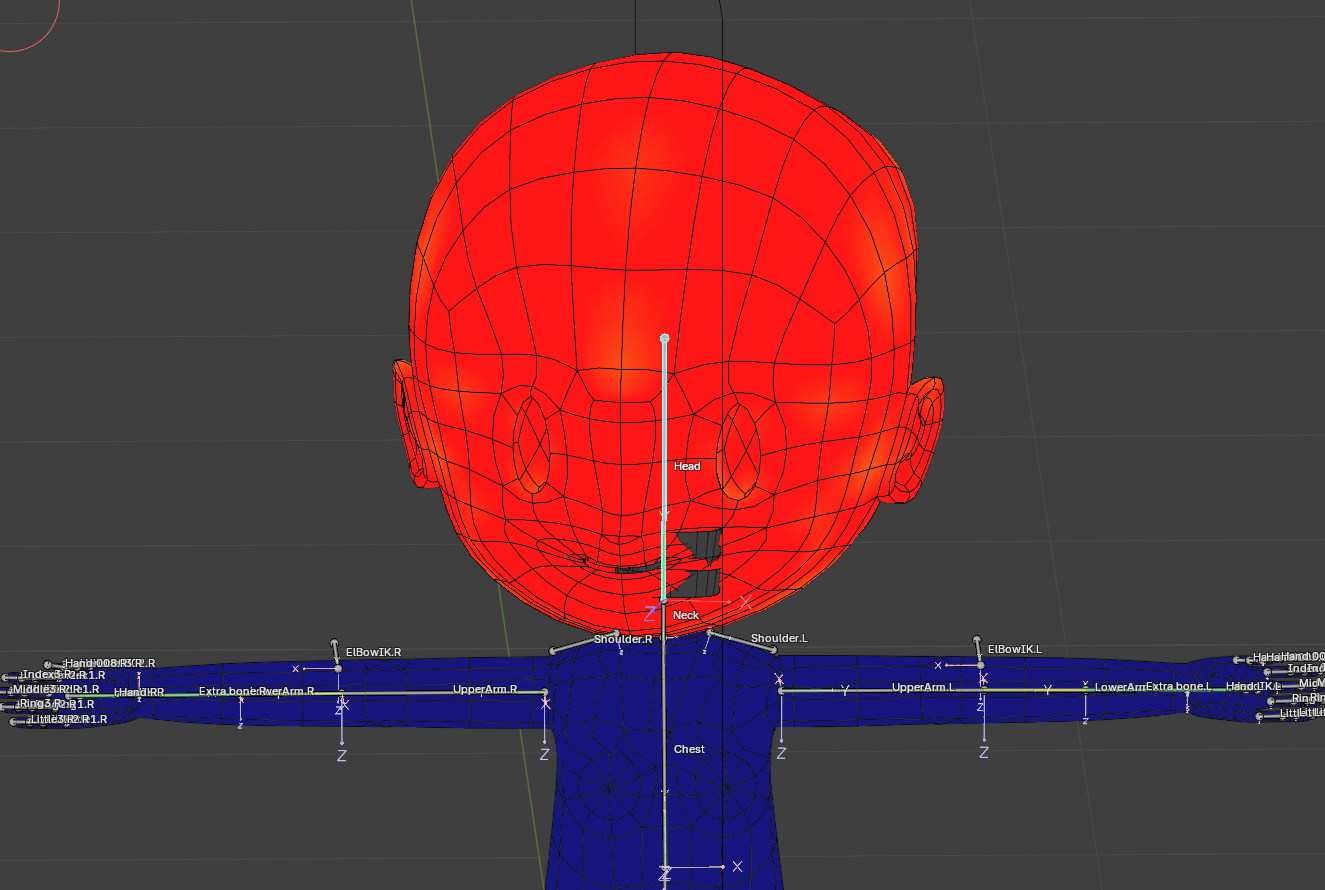
머리에 빨간 부분을 전부 칠해준 뒤 본을 선택하고 R키를 눌러서 회전시켜보면 이렇게 본에 따라서 모델이 움직인다
이걸 모든 본에 맞춰서 작업해야 한다
그리고 여기서 중요한게
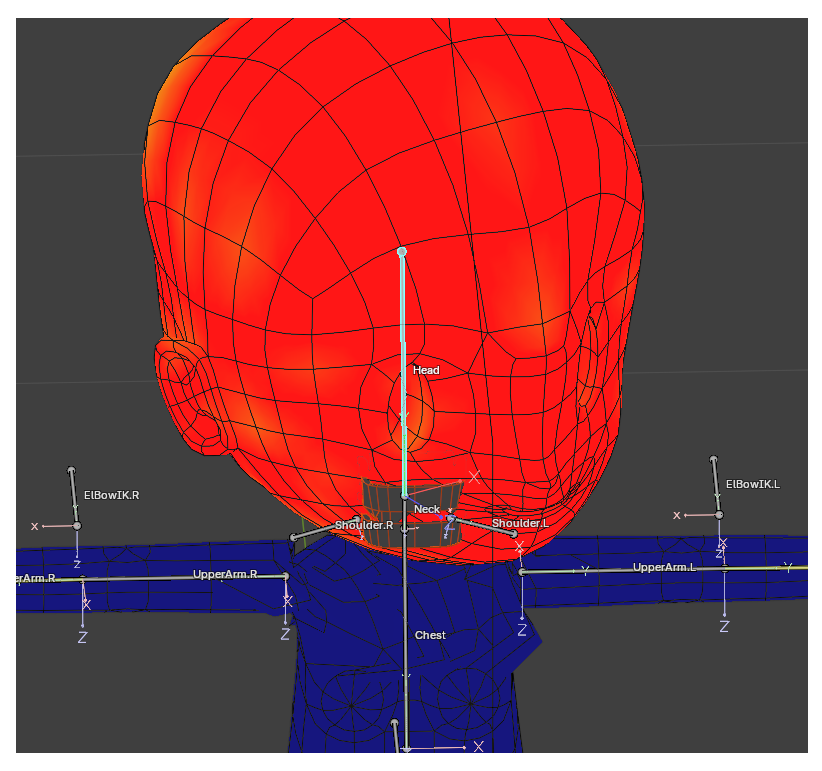
치아는 웨이트 페인트가 안되는 문제가 있다
이 부분은

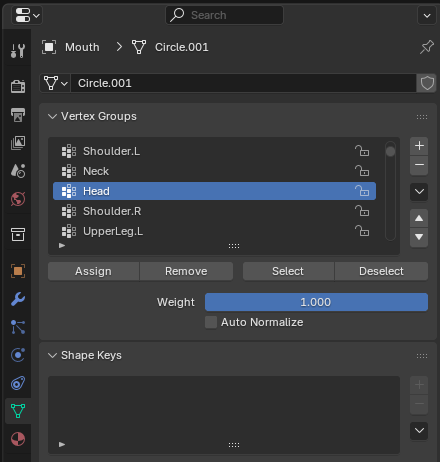
Edit 모드로 들어가서 Vertex Groups를 찾은 다음 Head에서 Assign을 클릭하면 해드와 같이 연동이되서 움직인다
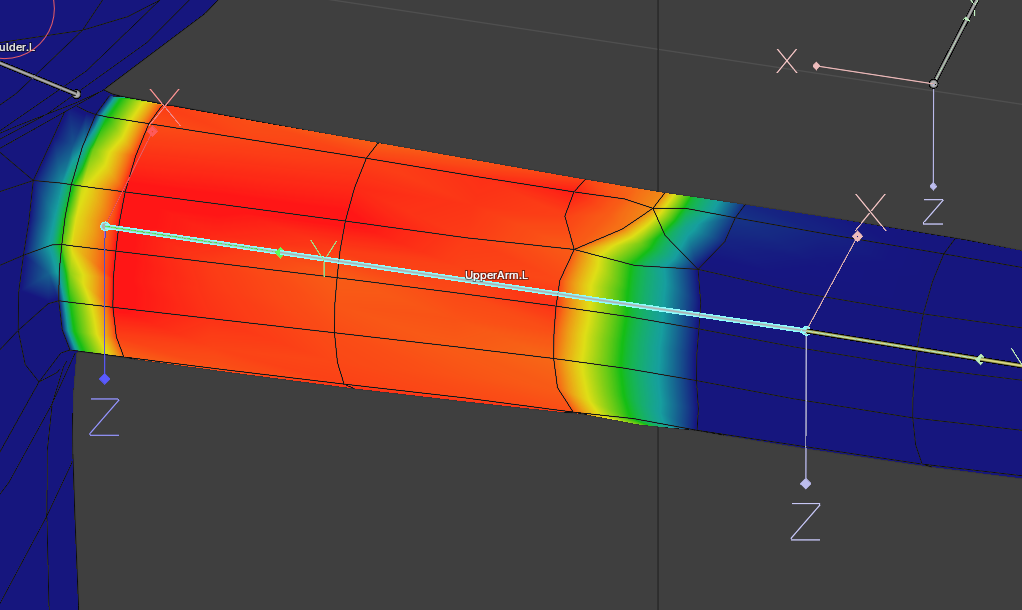

그리고 관절이 있는 부분이 있는데 위 스크린샷 처럼 접히는 부분은 최대한 버텍스가 없게 만들고 페인트를 칠하지 않아야 한다
그래야만 간접적으로 움직여서 접히는 부분이 자연스럽게 된다
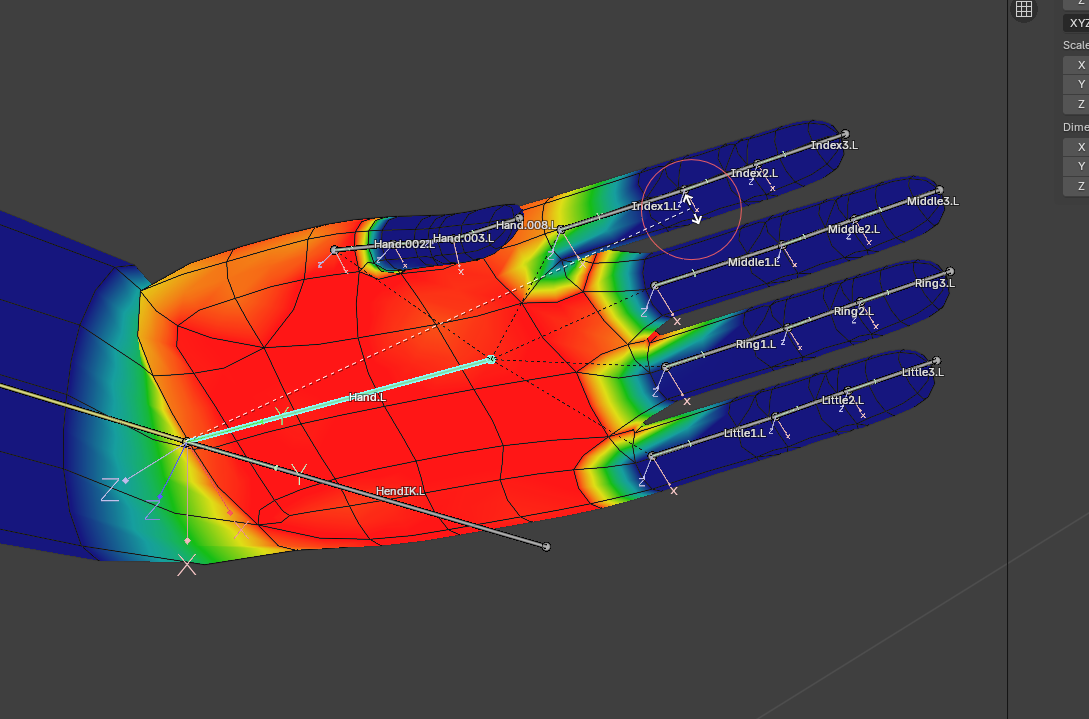
본을 움직여가면서 페인트 칠이 잘 안된 부분을 찾아야한다
그래야지 그래픽이 깨지는 듯한 일이 발생하지 않는다
'그래픽&아트' 카테고리의 다른 글
| 안드로이드 이비스 페인트의 그림 PC로 (0) | 2025.07.26 |
|---|---|
| 블렌더 모델 유니티로 임포트하기 (0) | 2025.07.25 |
| 캐릭터 아마튜어 본 컬랙션 활용 (0) | 2025.07.24 |
| 캐릭터 아마튜어 IK/FK 전환 스위치 만들기 (1) | 2025.07.24 |
| 캐릭터 아마튜어 본 대칭화(본 반대쪽으로 복사) (1) | 2025.07.23 |