전체 글 235

조개의 거품 공격 만들기

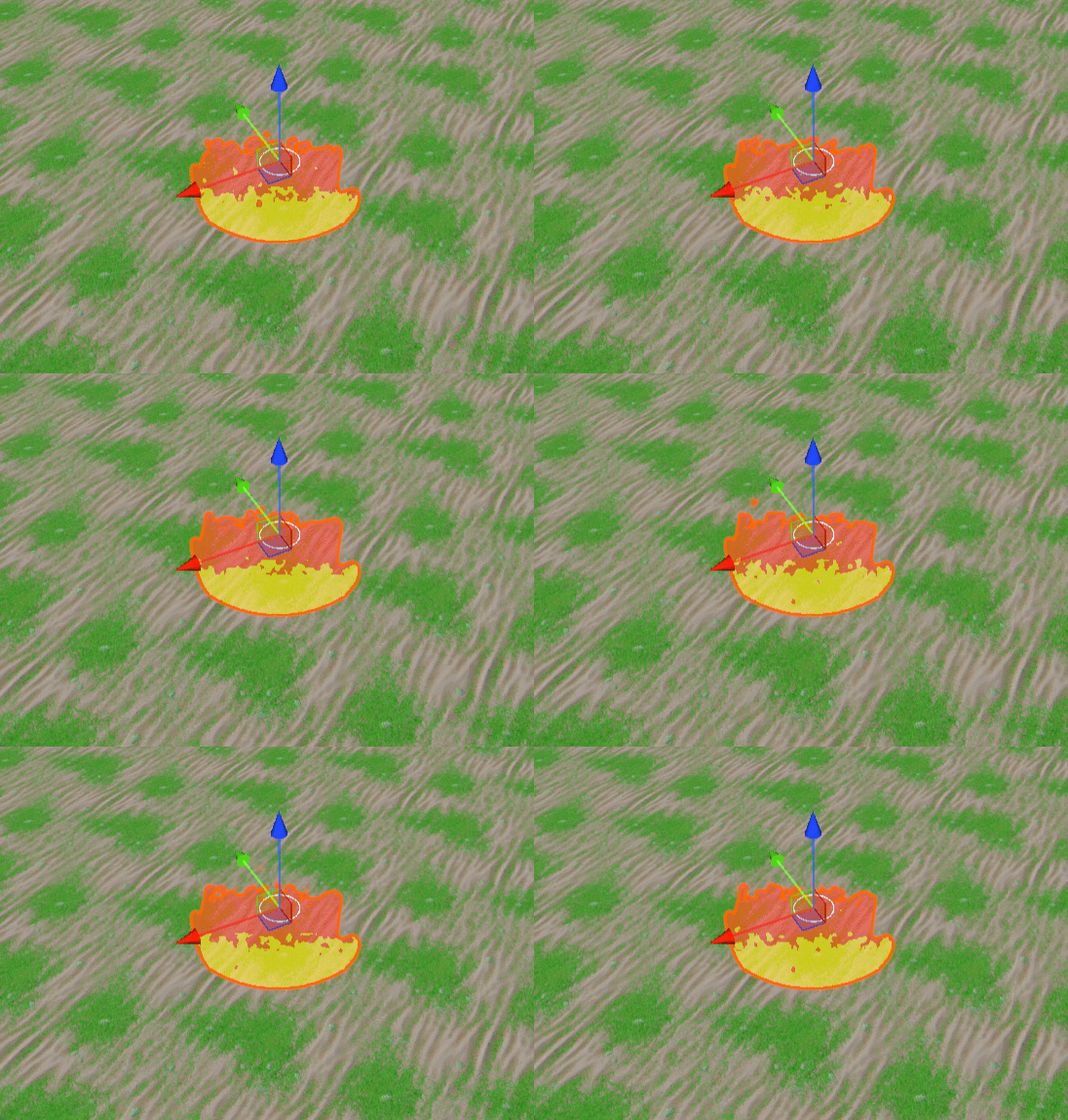
일단 이렇게 거픔 공격에 사용할 거품 이팩트를 준비해줍니다거품에 적용해준 이미지 설정입니다 개인차가 있으니 참고만 해줍시다 이건 거품 이미지를 넣어준 머티리얼 설정입니다개인차가 있으니 참고만 해줍니다 이제 파티클 시스템을 만들어 봅시다일단 스샷은 Rotation이 다 0으로 고정되어 있는데 우리가 만들을 거품은 앞으로 보글보글 전진하는 방식입니다 이렇게 앞으로 방출하는 방향에 맞게 Transform을 수정해줍니다필자는 0의 방향이 이렇게 방출되는 방향이 이였습니다각자 적절히 수정해줍시다 이제 Main모듈의 설정을 봅시다 Duration은 브레스를 뿜는 기간입니다 1로 설정합니다Looping는 반복입니다 체크 해제해 줍시다Start Lifetime는 방울이 날아가서 사라지는 기간입니다 2로 설정합니다Sta..

유니티엔진 Shader Graphs로 ToonRendering 적용하기

https://ruripanda.tistory.com/379 유니티엔진 Shader Graphs로 OutLine(아웃라인) 만들기필자도 처음해보는 건데 열심히 연습해서 작성해보겠다아래 경로대로 Unlit Shader Graph를 만들어서 쉐이더 그래프 편집창으로 들어가주자 일단 Normal Vector를 검색해서 넣는다 이제 같은 요령으로 Mruripanda.tistory.com 지난글은 Shader Graphs로 OutLine를 적용하는 것을 배웠다이제 Shader Graphs로 오브젝트의 Body에 ToonRendering를 넣는 법을 배워보겠다 일단 Unilt Shader Graph를 만들어주고 이름은 ToonRamp라고 지어주자 일단 Normal Vector 노드를 추가해주고 그뒤 왼쪽의 Sh..

그래픽&아트 2026.09.10

유니티엔진 Shader Graphs로 OutLine(아웃라인) 만들기

필자도 처음해보는 건데 열심히 연습해서 작성해보겠다아래 경로대로 Unlit Shader Graph를 만들어서 쉐이더 그래프 편집창으로 들어가주자 일단 Normal Vector를 검색해서 넣는다 이제 같은 요령으로 Multiply와 Add, Position을 검색해서 추가해준다 그리고... 왼쪽 창의 목록에서 Thickness를 Float 타입으로 만들어서 등록해준다 그리고 우리가 추가한 Normal Vector과 Position의 Space란을 'Object'로 값을 변경해주고 필자가 아래에 보여주는 노드와 똑같이 연결해준다 그리고 그래픽 세팅에서 Render Face는 Back로 해주고 Alpha Clipping는 체크한다 이제 Fragment에서 Base Color을 검은 색으로 바꾼다 이제 ..

그래픽&아트 2026.09.08

박쥐의 브래스 공격

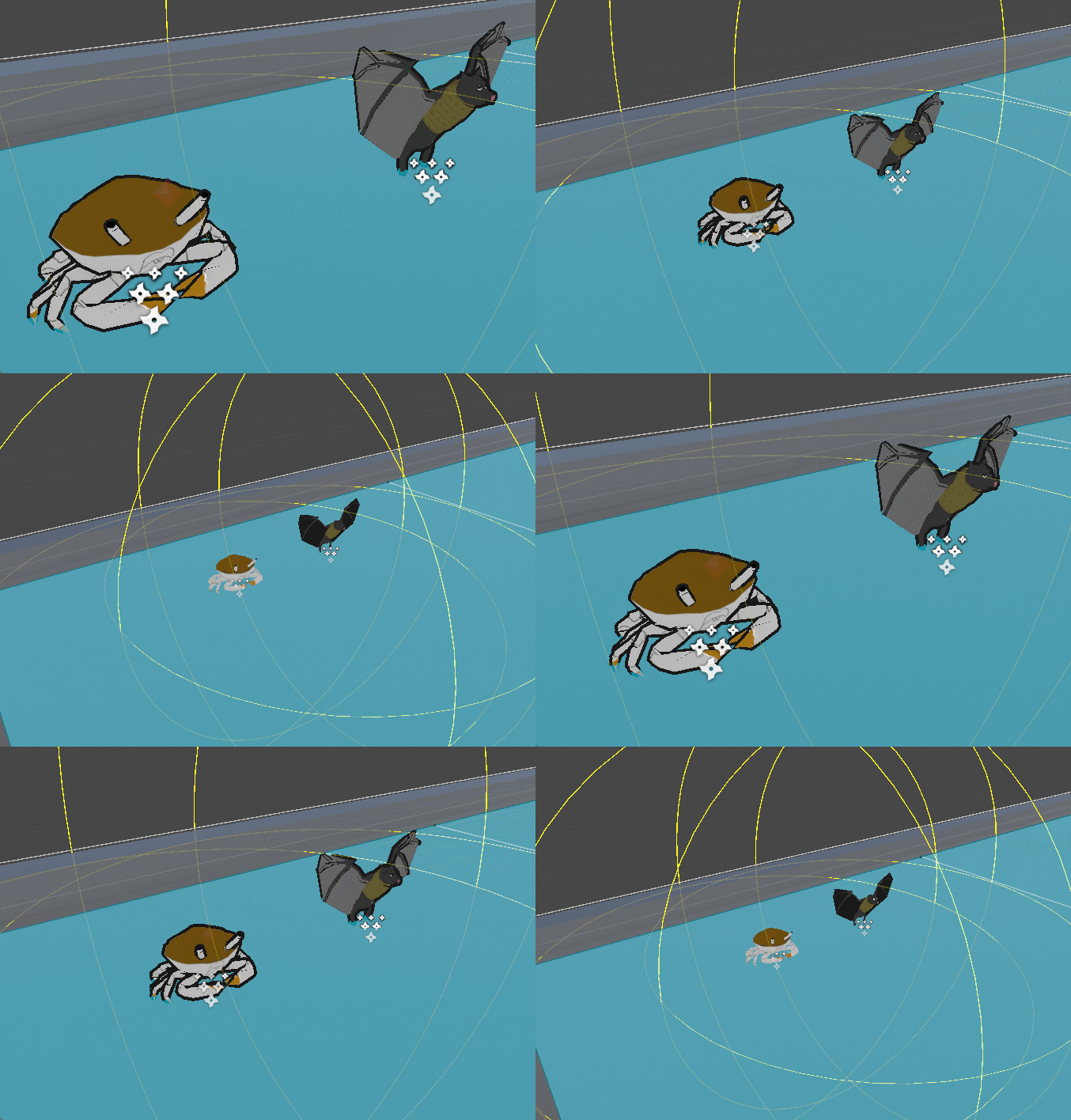
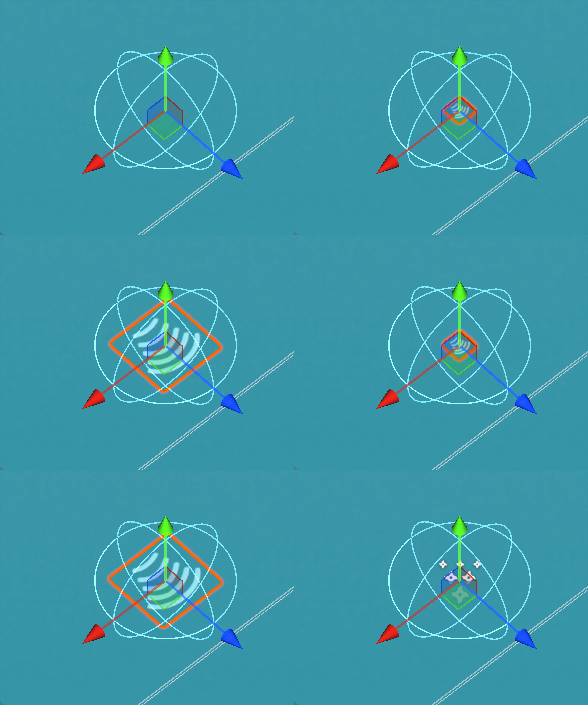
이번 시간에는 박쥐의 브래스 공격을 파티클 시스템으로 구현하겠다 여기서 주의할 점은 필자는 박쥐의 공격을 만들때 본체를 준비하고 그 하위에 파티클 시스템으로 위 이미지를 넣은 오브젝트를 만들어 주었다 일단 자신이 사용할 박쥐의 초음파 공격 이미지를 준비해주자자신이 만들은 공격 이미지에 설정은 위와 같이 해주고...그리고 Universal Render Pipeline/ Particles/ Unlit 를 선택해서 머티리얼을 만들어주자그리고 위 처럼 머티리얼의 속성을 설정해준다 그리고 이제 Hierarchy에 Particle System을 만들어주자 이제 파티클 시스템 설정으로 들어가겠다Duration은 1로 설정한다Looping는 체크를 해제하여 반복하지 않는다Start Lifetime는 0.8로 맞춰서 초..

블렌더에서 뒷부분의 애니메이션이 앞부분의 애니메이션을 덮어씌울때

이건 영상으로 녹화가 힘들어서 글로만 남긴다 필자가 블렌더에서 애니메이션을 심는 도중에 박쥐 몬스터가 천장에 매달려있는 애니메이션에 45프레임까지 애니메이션을 심고그리고 고개를 갸웃 거리는데 60프레임부터 90프레임까지 할당했다 그리고 90프레임부터 105 프레임까지 천장에서 내려와서 날개를 펴는 동작을 만들었는데105프레임에 있는 동작이 앞에있는 60프레임까지 동작을 덮어 씌우서 앞에 있는 애니메이션을 못쓰게 만드는 문제가 있었다 제미나이Ai에게 구체적으로 상황을 설명하니까이런 경우 일단 105프레임의 애니메이션을 지워서 영향이 안가게 바꿔주고 아래 타임라인(Dope Sheet)에서 천장애 매달려서 하는 마지막 동작인 90프레임에 타임바를 맞춰주고위의 본을 움직여주는 화면에서 A를 눌러 전체본을 선택해..

그래픽&아트 2026.09.04

블렌더에서 베이크할때 색상이 겹치는 경우

아니... 난 몸체하고 날개부분에 색상이 중복되는 부분이 있어 그래서 그걸 해결해야되 UV맵 안에 몸체를 넣고 베이킹한 다음에 다시 UV맵에서 몸체를 빼고 날개를 선택해서 넣고 베이크했더니 이미 구운 몸체가 지워지는 문제가 있었어... 아, 어떤 상황인지 정확히 이해했습니다!하나의 텍스처(UV 사각형) 안에 몸체와 날개의 UV가 같은 자리에 겹쳐(Overlapped) 있거나, 몸체를 먼저 구운 뒤 날개를 구웠을 때 이전에 구워둔 몸체 부분이 까맣게(혹은 투명하게) 초기화되면서 날아가 버리는 문제네요.블렌더에서 베이킹할 때 기본적으로 켜져 있는 Clear Image 옵션 때문입니다. 이 옵션이 켜져 있으면 베이크 버튼을 누를 때마다 텍스처 전체를 지우고 새로 굽기 때문에 먼저 구운 결과물이 날아갑니다.이 ..

그래픽&아트 2026.09.03

유니티에서 양면을 쉐이더로 칠하기

너무 간단한거라서 쉽게 설명한다 유니티엔진에서는 모델링의 색이나 색의 속성을 관리하는 머티리얼이라는 것이 존재한다다른 엔진에서도 쓰이는 용어인데 쉽게 말하면 색을 관리하는 것이라고 생각하자 위 모델링은 필자가 테스트하기 위해 만들은 모델링이다 모델링할때 제미나이Ai에게 질문하니까기본적으로 블렌더는 양면을 기본으로 지원한다고 한다하지만 유니티엔진은 머티리얼의 속성을 관리해주어야 한다고 한다 그래서 필자는 몸의 검정색과 날개의 검정색을 분리해서 준비를 했다여기서 날개를 자세히 보자 날개의 속성을 관리하는 머티리얼에서 Render Face이거 하나만 Both로 바꿔주자 그리고 이렇게 준비된 머티리얼 슬롯에 넣어주면 날개가 양면으로 칠해진다

그래픽&아트 2026.09.03

속성별 피격 이펙트 만들기

이번 글에서는 피격시 속성의 이팩트가 터지는 효과를 만들어 볼 것이다 일단 4 * 4 사이즈로 만들어진 속성 이팩트를 준비해준다 그뒤 Project창에 Effect폴더를 만들어서 넣어주고 위 스크린샷을 참고해서 속성 이팩트 아이콘을 설정해준다 이제 머티리얼을 만들고 쉐이더는 Particles/Standard Unlit로 선택해주자그리고 Rendering Mode는 Cutout로 설정해주고Two Sided를 체크해준다 여기서 중요한게 쉐이더는 Particles/Standard Unlit로 선택을 꼭 해줘야 이미지가 투명하게 변색되지 않는다 이제 Hierarchy에서 Effects > Particle System을 선택해서 파티클 시스템 오브젝트를 만들어주자 이제 모듈에서 Texture Sheet Anim..

Render Mode 모듈

Render Mode 모듈이 모듈은 개별 파티클 입자를 화면에 어떤 형태(2D 쿼드, 3D메시 등)와 재질(Meterial), 정렬 방식으로 그래낼지(Draw) 결정하는 필수 모듈입니다사실상 텍스처 관련 옵션은 여기에 몰려있다 Billboard파티클이 항상 카메라 정면을 바라봅니다연기,불꽃,먼지, 폭발에 적절Stretched Billboard이동 속도나 카메라 움직임에 맞춰 입자가 길게 늘어납니다비(날씨), 불꽃 파편(스파크), 탄환 궤적, 레이저 빔Horizontal Billboard바닥 편면(XZ축)으로 이미지가 눕습니다충격파,링,마법진,지면 균열,바닥 웅덩이Vertical BillboardY축 기준 수직을 유지한채 카메라를 바라봅니다가로등 불빛 기둥,2D 나무/풀 스프라이트Mesh2D 평면 대신 3..

Custom Data 모듈

Custom Data 모듈유니티 파티클 시스템의 Custom Data(커스텀 테이터) 모듈은 개별 파티클에 사용자 정의 데이터(Float값 , Vector, Color 등)를 할당하여 커스텀 셰이더(Shader Graph/ HLSL)나 C# 스크립트로 전달할 수 있게 해주는 기능입니다기본 파티클 모듈(Color over Lifetiem, Size over Lifetime 등)에서 제공하지 않는 독자적인 시각 효과(디졸브 수치, 왜곡 강도, UV패닝 속도 등)를 개별 파티클 단위로 제어할 때 핵심적으로 사용됩니다 두개의 Custom을 제공하며 Mode (모드):Vector: X, Y, Z, W 4개의 독립된 수치(Float)를 할당합니다.Color: R, G, B, A 형태의 색상 그라데이션 및 알파 ..